

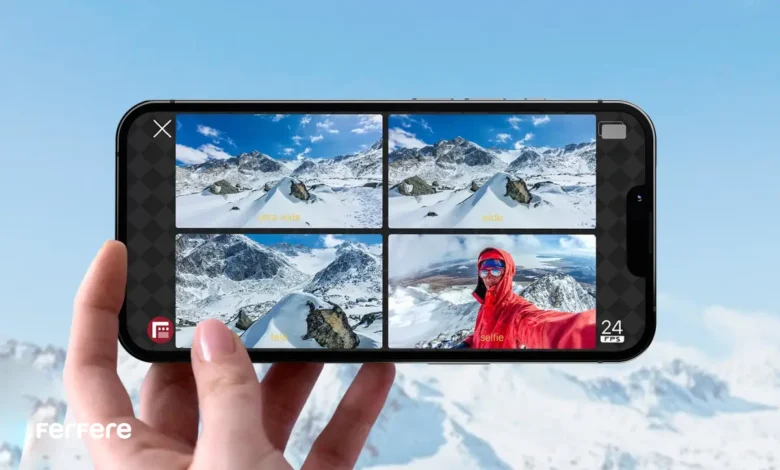
اپل در آیفون 17 مرزهای تجربه ی فیلم برداری با موبایل را فراتر برده است. این بار، با معرفی قابلیتی به نام Dual Capture، کاربران می توانند همزمان از دو دوربین، جلو و عقب برای ثبت ویدیو استفاده کنند. به این ترتیب، صحنه ای که می بینید و واکنش چهره ی شما در لحظه، در یک قاب مشترک ذخیره می شوند.
قابلیت ضبط همزمان با دو دوربین در آیفون 17 به ویژه برای ولاگرها، مدرس ها، خبرنگاران و سازندگان محتوای دیجیتال طراحی شده است. در این مقاله، با نگاهی انسانی و کاربردی توضیح می دهم که چگونه این ویژگی را فعال کنید، در چه موقعیت هایی از آن استفاده کنید و چطور خروجی حرفه ای تری از آن بگیرید.
Dual Capture چیست و چرا اهمیت دارد؟
قابلیت Dual Capture در واقع ترکیبی هوشمندانه از دو جریان ویدیویی است. آیفون 17 با توان پردازشی تراشه A17، می تواند همزمان تصاویر دوربین جلو و عقب را ضبط کرده و در یک فایل واحد ادغام کند. این ویژگی باعث می شود ویدیوهایی طبیعی تر، واقعی تر و احساسی تر تولید کنید، مخصوصا زمانی که حضور و واکنش شما بخشی از روایت است.
برای مثال، تصور کنید در حال بازدید از یک نمایشگاه یا منظره طبیعی هستید. دوربین اصلی محیط اطراف را ثبت می کند و دوربین سلفی، واکنش چهره تان را. ترکیب این دو تصویر باعث می شود بیننده دقیقا همان حسی را تجربه کند که شما در آن لحظه داشتید.
اگر به فکر ارتقای تلفن همراه خود هستید، پیشنهاد می کنم نگاهی به مدل های جدید در فروشگاه اینترنتی به گوشی آیفون بیندازید؛ جایی که می توانید امکانات آیفون 17 و مدل های Pro را با جزئیات مقایسه کنید.
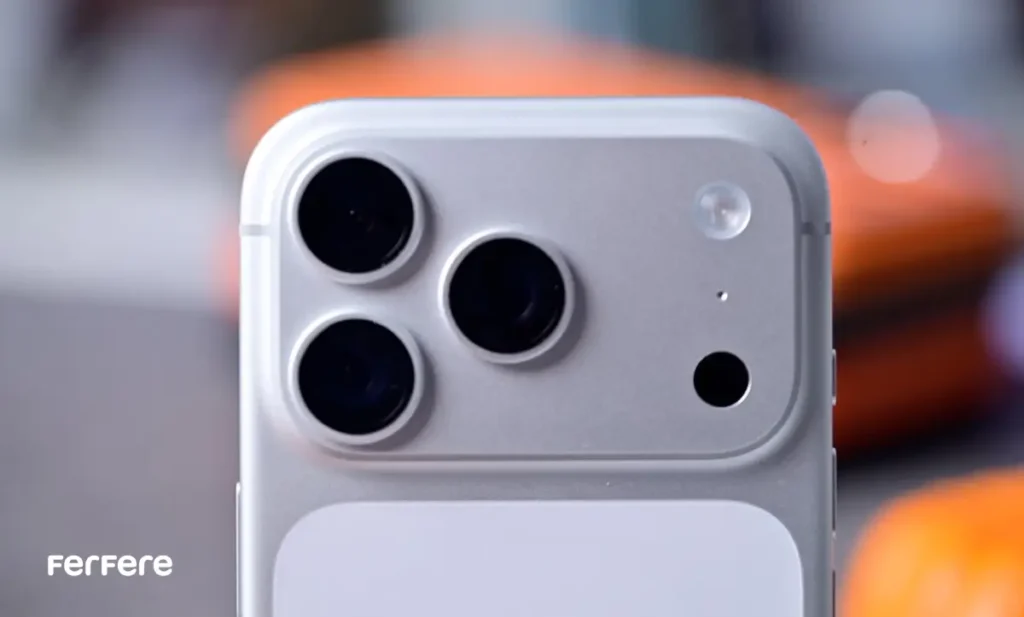
مراحل فعال سازی ضبط همزمان با دو دوربین در آیفون 17
فعال سازی این قابلیت در آیفون 17 بسیار ساده است، اما بهتر است پیش از شروع، با منطق عملکرد آن آشنا شوید. اپل سعی کرده همه چیز را طوری طراحی کند که بدون نصب هیچ اپلیکیشن جانبی، تنها با چند لمس ساده قابل استفاده باشد.
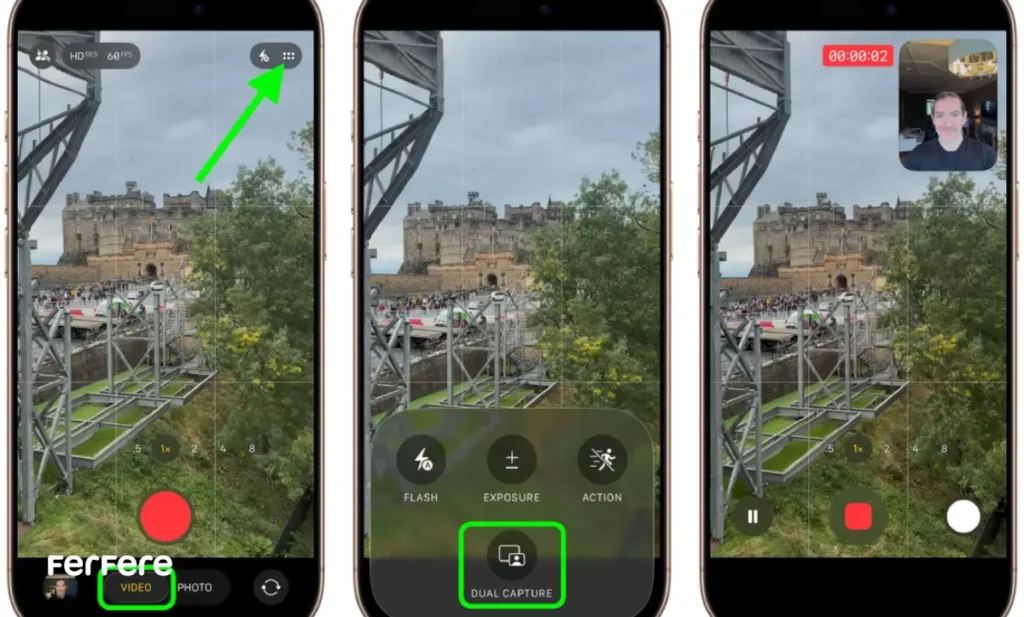
برای فعال کردن حالت Dual Capture، مراحل زیر را دنبال کنید:
- اپلیکیشن دوربین را باز کنید.
ابتدا اپ Camera را باز کرده و به حالت Video بروید. این حالت مخصوص فیلم برداری است و دکمه قرمز ضبط در پایین صفحه قرار دارد. - منوی تنظیمات ویدیو را باز کنید.
در بالای صفحه روی آیکون تنظیمات (سه نقطه یا فلش کوچک) ضربه بزنید تا تنظیمات مربوط به حالت فیلم برداری ظاهر شود. - گزینه Dual Capture را فعال کنید.
در میان گزینه های موجود، “Dual Capture” را خواهید دید. این گزینه را روشن کنید تا هر دو دوربین فعال شوند. پس از فعال شدن، یک آیکون مخصوص در نوار بالایی ظاهر می شود تا بتوانید در آینده سریع تر آن را روشن یا خاموش کنید. - شروع ضبط و مدیریت تصویر سلفی.
حالا با زدن دکمه قرمز، فیلم برداری آغاز می شود و تصویر شما در یک پنجره کوچک (Picture-in-Picture) روی تصویر اصلی قرار می گیرد. می توانید با لمس و کشیدن، موقعیت این پنجره را تغییر دهید تا در نقطه ای قرار گیرد که صحنه ی اصلی را نپوشاند.
مزایای استفاده از قابلیت Dual Capture
پیش از آن که وارد نکات فنی شویم، لازم است بدانید که این ویژگی فقط برای جذابیت نیست، بلکه به شکل جدی فرآیند تولید محتوا را آسان تر و خلاقانه تر می کند.
برخی از مهم ترین مزایای ضبط همزمان با دو دوربین در آیفون 17 عبارت اند از:
- امکان روایت هم زمان از دو زاویه؛ بیننده هم شما را می بیند و هم موضوع ویدیویتان را.
- صرفه جویی در زمان ادیت، چون دیگر نیازی نیست دو ویدیو را در نرم افزارهای جانبی ترکیب کنید.
- حفظ هماهنگی رنگ و نور بین دو تصویر، به لطف الگوریتم پردازش تصویر اپل.
- مناسب برای تولید محتوای آموزشی، نقد محصول، ولاگ سفر و ثبت لحظات احساسی.
نکات کلیدی برای فیلم برداری حرفه ای با Dual Capture
اگر می خواهید ویدیوهایتان حالتی حرفه ای و چشم نواز داشته باشند، چند نکته مهم وجود دارد که بهتر است رعایت کنید.

پیش از فهرست، بد نیست بدانید که دو تصویر در حالت Dual Capture در یک فایل ادغام می شوند. بنابراین، باید از ابتدا همه چیز را درست تنظیم کنید تا بعدا در ادیت محدود نشوید.
نورپردازی متعادل
از نور مستقیم پشت سر پرهیز کنید و سعی کنید چهره تان در نور ملایم قرار گیرد. نور مناسب نه تنها کیفیت تصویر شما را بالا می برد، بلکه رنگ صحنه جلویی را هم زنده تر نشان می دهد.
ثبات دوربین
لرزش تصویر هنگام ضبط دو نما، تأثیر منفی دوچندانی دارد. بهتر است از پایه یا گیمبال استفاده کنید. اگر به کنترل از راه دور علاقه دارید، پیشنهاد می کنم از کنترل دوربین آیفون با اپل واچ بهره ببرید تا بدون لمس گوشی، شروع و توقف ضبط را انجام دهید.
جایگذاری هوشمندانه دوربین
پیش از شروع ضبط، بررسی کنید که پنجره سلفی روی بخش مهمی از تصویر اصلی قرار نگیرد. جابه جایی مکرر آن در حین ضبط باعث شلوغی بصری می شود.
تست کوتاه قبل از ضبط نهایی
چند ثانیه ضبط آزمایشی انجام دهید تا از هماهنگی زاویه، نور و صدا مطمئن شوید. گاهی تنظیمات پیش فرض برای شرایط نوری خاص کافی نیستند.
موقعیت هایی که Dual Capture می درخشد
این قابلیت تنها برای جذابیت بصری نیست؛ در واقع، Dual Capture به شما کمک می کند روایت تصویری بهتری بسازید.
در ادامه چند موقعیت واقعی را معرفی می کنم که در آن ها قابلیت Dual Capture در iPhone 17 واقعا می درخشد:
ساخت ولاگ سفر یا تجربه روزمره
وقتی در حال قدم زدن، بازدید از مکان های دیدنی یا معرفی محصولی هستید، مخاطب هم زمان چهره ی شما و محیط اطراف را می بیند. این حس صمیمیت، تجربه تماشاگر را چند برابر می کند.
ویدیوهای آموزشی و نقد محصول
در دنیای تولید محتوا، انتقال حس اعتماد و وضوح در آموزش بسیار اهمیت دارد. زمانی که از قابلیت Dual Capture در iPhone 17 استفاده می کنید، مخاطب تنها صدای شما را نمی شنود؛ بلکه حرکات دست، واکنش چهره و نحوه ی تعامل شما با محصول را هم به صورت زنده می بیند.
این ترکیب تصویری باعث می شود توضیحات شما واقعی تر و قابل لمس تر شوند. وقتی در حال نقد یک گجت یا آموزش مرحله به مرحله ی یک مهارت هستید، کاربر دقیقاً احساس می کند کنار شما ایستاده و از زاویه ی دید شما در حال یادگیری است. همین تجربه ی انسانی است که تفاوت میان یک ویدیوی ساده و یک محتوای حرفه ای را رقم می زند.
ضبط لحظه های خانوادگی و احساسی
هیچ چیز مثل ضبط هم زمان واکنش شما و صحنه ی مقابل، خاطره ساز نیست. چه در جشن، چه در یک دیدار خاص، این ویژگی لحظه ها را واقعی تر ثبت می کند.
برای راحت تر بودن هنگام ضبط، می توانید از قابلیت کنترل دوربین آیفون با ایرپاد استفاده کنید. با فشردن دکمه روی ایرپاد، بدون تماس با گوشی، ضبط را آغاز یا متوقف خواهید کرد .
محدودیت ها و نکات فنی مهم
هرچند Dual Capture یک قابلیت انقلابی است، اما محدودیت هایی هم دارد که بهتر است پیش از ضبط بدانید.
- ضبط فقط تا رزولوشن 1080p یا 4K با نرخ 24 یا 30 فریم بر ثانیه انجام می شود.
- امکان ذخیره ی جداگانه ی تصاویر دوربین جلو و عقب وجود ندارد؛ هر دو در یک فایل ترکیب می شوند.
- نمی توانید در حین ضبط بین دوربین ها سوییچ کنید؛ دوربین پشتی همیشه تصویر اصلی است.
- جابه جایی پنجره سلفی در حین ضبط ثبت می شود و بعدا قابل حذف نیست.
با این وجود، این محدودیت ها تاثیر چندانی بر تجربه ی کاربر ندارند، مگر در پروژه های کاملا حرفه ای که نیاز به کنترل دقیق تر داشته باشند.
ترفندهای حرفه ای برای بهترین نتیجه
اگر می خواهید ویدیوهایی بسازید که از نظر بصری و احساسی تاثیرگذار باشند، چند ترفند ساده ولی موثر را در ذهن داشته باشید.
- از پس زمینه ی ساده استفاده کنید تا تمرکز بیننده روی شما بماند.
- زاویه ی دید را کمی از بالا انتخاب کنید تا تصویر طبیعی تر به نظر برسد.
- اگر در فضای باز هستید، از میکروفون یا هندزفری برای حذف نویز محیط بهره ببرید.
- قبل از انتشار، ویدیو را در اپ Photos یا iMovie ادیت کنید تا رنگ و کنتراست هر دو تصویر هماهنگ تر شود.
جمع بندی
قابلیت ضبط همزمان با دو دوربین در آیفون 17 تحولی چشمگیر در تجربه ی فیلم برداری موبایلی است. اپل با ارائه ی قابلیت Dual Capture در iPhone 17، فرصتی فراهم کرده تا کاربران بدون تجهیزات پیچیده، روایتگر صحنه و احساس خودشان باشند.
با کمی دقت در نور، ثبات و زاویه، می توانید ویدیوهایی تولید کنید که حس واقعی حضور در لحظه را منتقل کنند. استفاده از ابزارهایی مثل اپل واچ یا ایرپاد برای کنترل دوربین از راه دور، تجربه ای روان تر و حرفه ای تر برایتان رقم می زند.
آیفون 17 فقط یک گوشی نیست؛ یک استودیوی فیلم سازی در جیب شماست.
سوالات متداو درباره ضبط همزمان با دو دوربین در آیفون 17
قابلیت Dual Capture به شما اجازه می دهد هم زمان از دوربین جلو و عقب آیفون 17 فیلم برداری کنید تا واکنش چهره و صحنه مقابل در یک ویدیو ثبت شوند.
کافی است وارد اپ Camera شوید، حالت Video را انتخاب کنید و در تنظیمات، گزینه Dual Capture را روشن کنید تا هر دو دوربین فعال شوند.
خیر، این قابلیت به صورت پیش فرض در اپلیکیشن دوربین آیفون 17 قرار دارد و نیازی به نصب برنامه جداگانه نیست.
بله، می توانید با لمس و کشیدن تصویر سلفی، آن را به هر قسمت از صفحه منتقل کنید تا موقعیت دلخواه تان را داشته باشد.
خیر، هر دو تصویر در یک فایل ویدیویی ترکیب می شوند و امکان تفکیک آن ها بعد از ضبط وجود ندارد.
ضبط همزمان با دو دوربین در آیفون 17 حداکثر با رزولوشن 1080p یا 4K و نرخ 24 یا 30 فریم بر ثانیه انجام می شود.
خیر، در حالت Dual Capture دوربین پشتی همیشه تصویر اصلی را ثبت می کند و امکان سوییچ بین دوربین ها وجود ندارد.
این قابلیت برای ولاگرها، مدرس ها، تولیدکنندگان محتوا و کاربرانی که ویدیوهای آموزشی یا نقد محصول می سازند، بسیار مفید است.
با رعایت نور مناسب، استفاده از پایه ثابت، انتخاب زاویه درست و تست کوتاه پیش از ضبط می توانید نتیجه ای حرفه ای تر بگیرید.
بله، می توانید با قابلیت کنترل دوربین از طریق اپل واچ یا ایرپاد، ضبط را از راه دور شروع یا متوقف کنید.
محدودیت در رزولوشن، ترکیب دو تصویر در یک فایل، و عدم امکان جداسازی نماها از جمله محدودیت های این قابلیت است.
با استفاده از نور ملایم، پس زمینه ساده، ادیت رنگ در اپ Photos و رعایت ثبات تصویر می توانید خروجی باکیفیت تری داشته باشید.






